
Versión 4.638.100
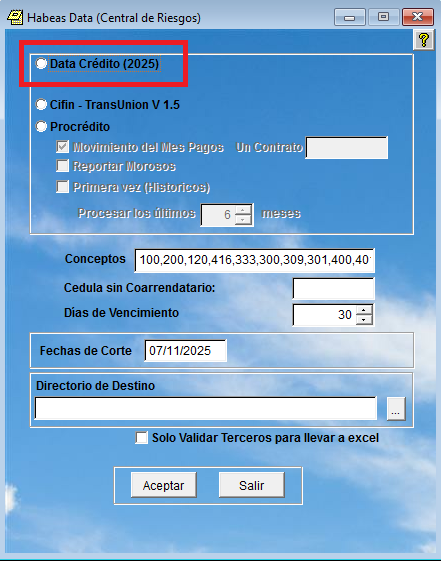
Se modifica el informe de habías data.
El archivo de Excel es en formato normal ya que no se permite abrir con macros, entonces se crea el archivo y se copia desde la fila 5 para llevarlo al formato de macros asignado por data crédito para cada empresa, ya que tiene datos específicos que deben ser llenados y el software no interactuar con macros ya que son campos específicos de data crédito. Cliente: Arrendamientos Ayurá
El archivo plantilla de llama: Plantilla_Datacredito_2025.xlsx
Debe ser copiado en la carpeta de Plantillas
Versión 4.638.101
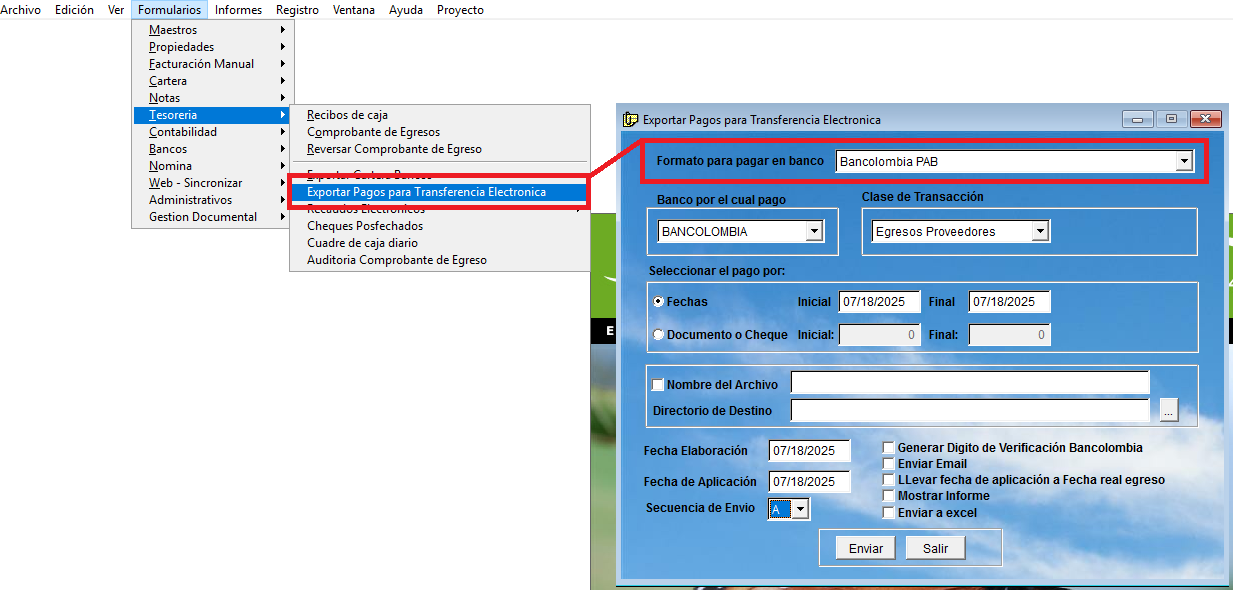
Se crean permisos para generar archivo de Bancolombia PAB
Versión 4.638.102
En los formularios de Inquilinos, Propietarios, Empleados, Coarrendatarios y Terceros se permite validar el celular y el correo por medio de mensajes de texto para los celulares y correos para el Email. Como se ve en la siguiente grafica como ejemplo:
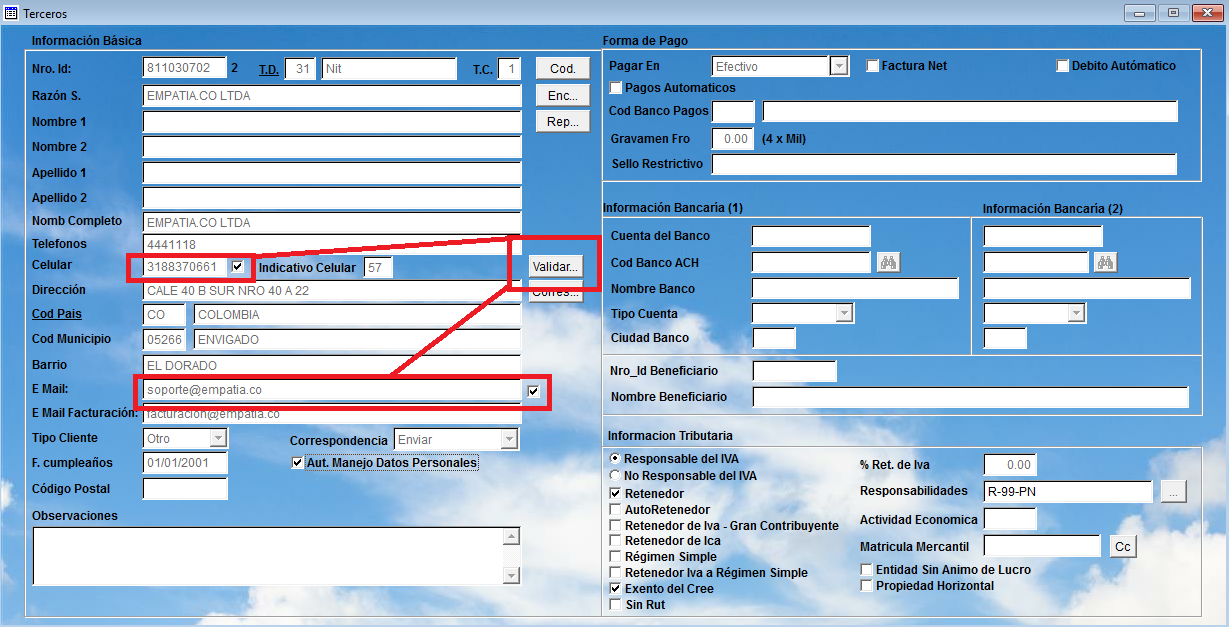
Al presionar el botón Validar... aparece el siguiente formulario:
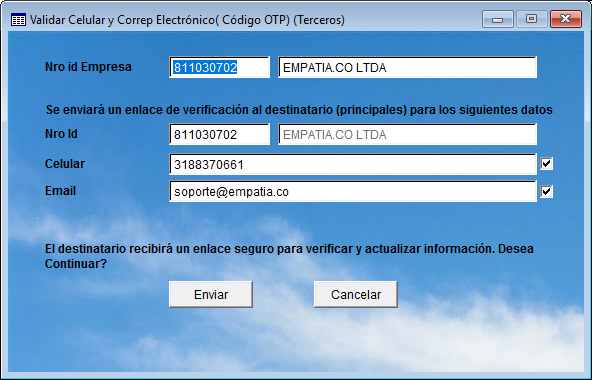
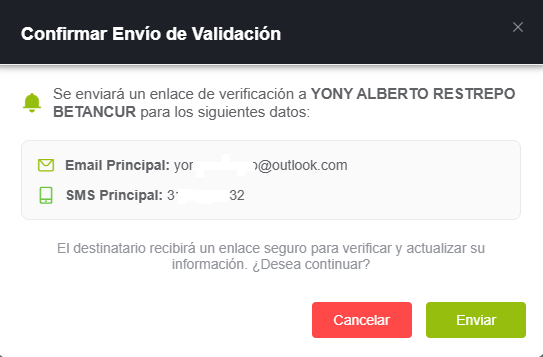
Este formulario lo que realiza es enviar mensajes de texto para validar el celular con el fin de estar seguros de que el correo suministrado por el inquilino, propietario, coarrendatario, etc. son correctos y es el canal que se van a comunicar con ellos para envíos de SMS y WhatsApp y Correos electrónicos como comunicación más detallada para envío de cartas, peticiones, incrementos, etc.
Nota 1: Se debe tener adquirido los planes de mensajes de texto, correos electrónicos y plantillas cartas.
Nota 2: para configurar plantillas cartas específicas para estos envíos de validación se deben configurar el consecutivo 46 con el texto que desean comunicarse con los clientes y que el cliente entienda que va a recibir estos mensajes de validación de datos personales.
Nota 3: Estas validaciones van a ser muy importantes para la firma electrónica que va a facilitar empatía en su software inmobiliario y tener control total de estas firmas sin tener que contratar con un tercero externo. Cumpliendo con las reglamentaciones actuales.
En las Inmobiliarias se tienen contratos con empresas, cabe resaltar que para ellas se debe manejar y tener registrado en el sistema los datos del representante legal (Gerente) para estos cargos también es importante validar sus datos personales como son el correo y el celular para poder enviar correspondencia especifica, como reportes por falta de pagos a cartera o firmas de contratos. por tal motivo es importante tener validados estos campos.
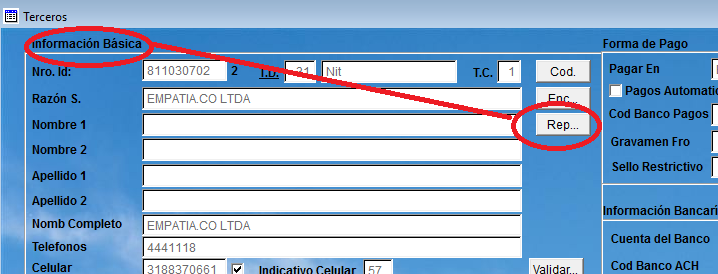
En todos los formularios de propietarios, inquilinos y terceros tenemos un botón de Representante legal como se ve en la siguiente imagen:
Al Presionar el botón de Rep.… aparece la siguiente imagen:
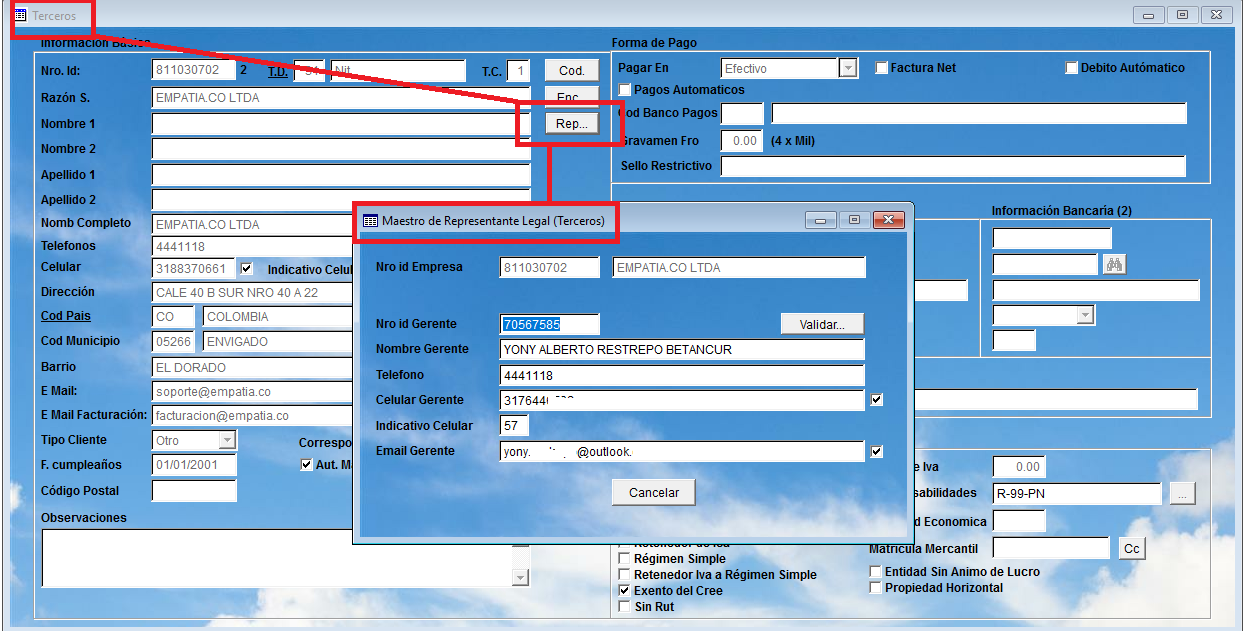
Explicación de campos:
Nro. id Empresa: Corresponde al NIT de la empresa que representa.
Nro. id Gerente: Corresponde al número de la cedula del gerente o representante legal
Nombre Gerente: Corresponde al nombre del representante legal.
Celular Gerente: Numero del celular del gerente.
Indicativo Celular: Corresponde al indicativo para comunicarse con el celular. Por defecto es Colombia
Email Gerente: Corresponde al correo personal o empresarial del gerente el cual es un correo directo que el gerente tenga acceso-
Validar... Corresponde el botón para validar los datos personales del gerente como se explicó anteriormente.
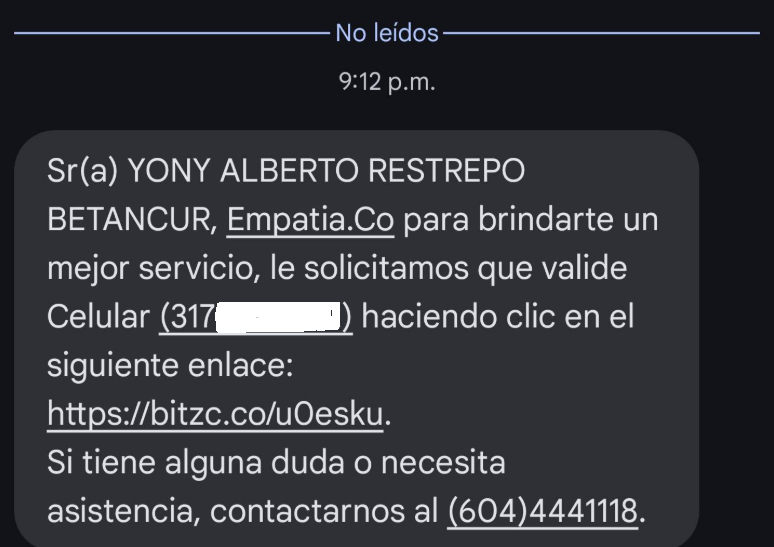
Al enviar la validación del número del celular llega un mensaje texto al cliente como el siguiente:
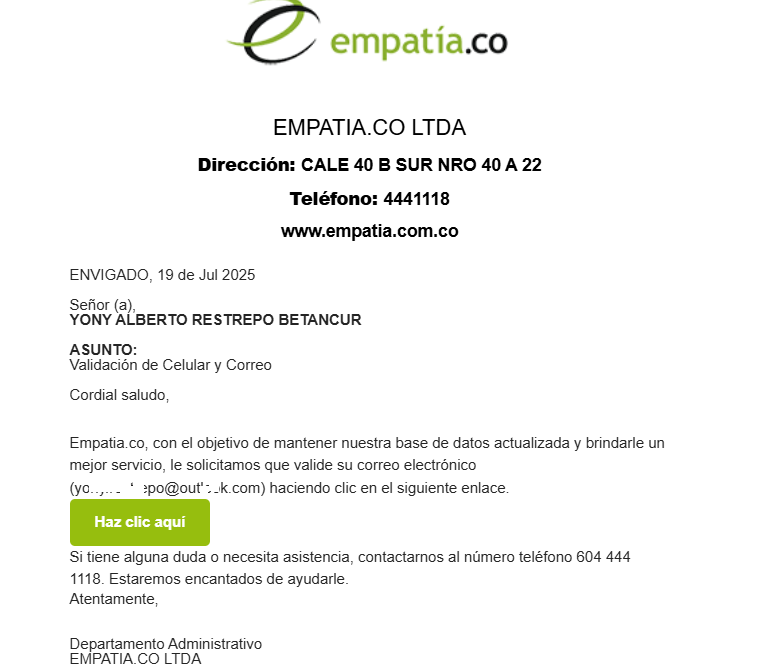
Y para los Email llega un correo como se muestra a continuación:
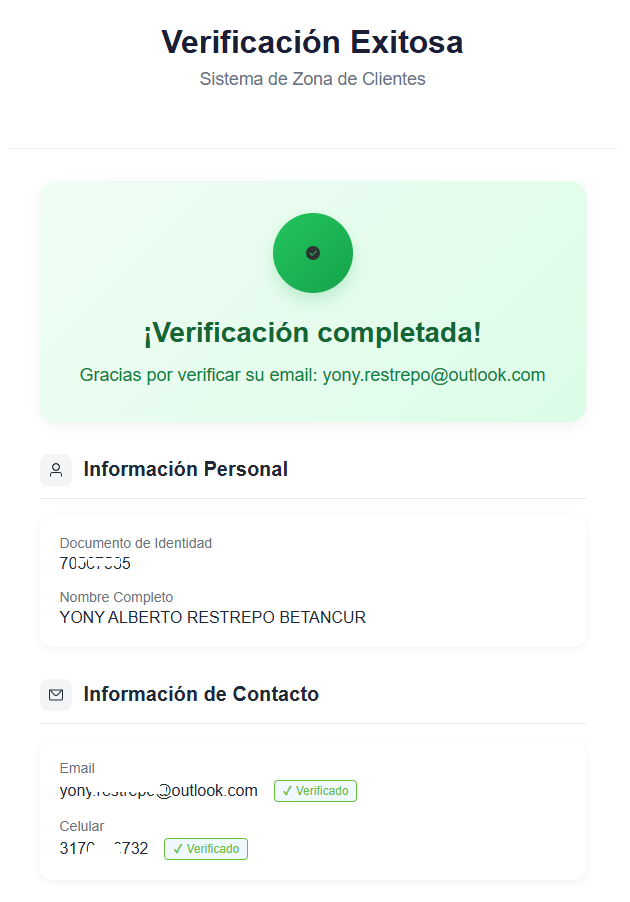
Cuando el cliente presiona los links correspondientes del mensaje de texto y el correo aparece el siguiente mensaje informado que la verificación fue completada como se ve en la siguiente imagen:
Nota aclaratoria para verificación de celulares y correos: la empresa que tenga comprados mensajes de texto y correos debe tener activo en el sistema los siguientes campos. En caso de que el cliente tenga estos ítems comprados y no aparezca activo los campos realizar tarea para asignar permisos de entrada. Ver imagen:
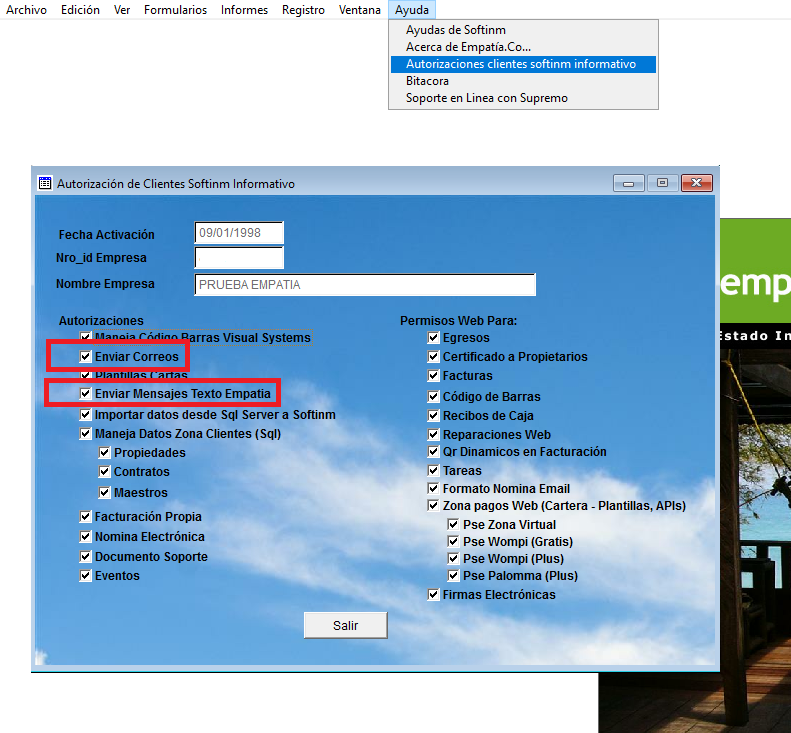
Advertencia: Para usar estas validaciones se deben actualizar las Dlls en cada empresa que tenga estos servicios
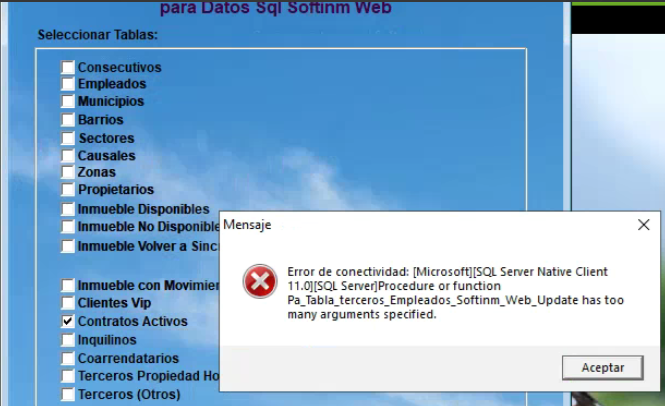
Formulario Sincronizar Registros SQL Softinm Web
Se corrige error al sincronizar inquilinos y contratos activos (Esta opción sucede cuando se usa la primera vez al realizar sincronizaciones a Softinm web)
Formulario de Terceros (Softinm Web)
Se adicionan el botón para grabar el representante legal, de igual forma como lo vimos en propietarios en Softinm local y también se permite validar el celular y correo. El siguiente es el formulario.
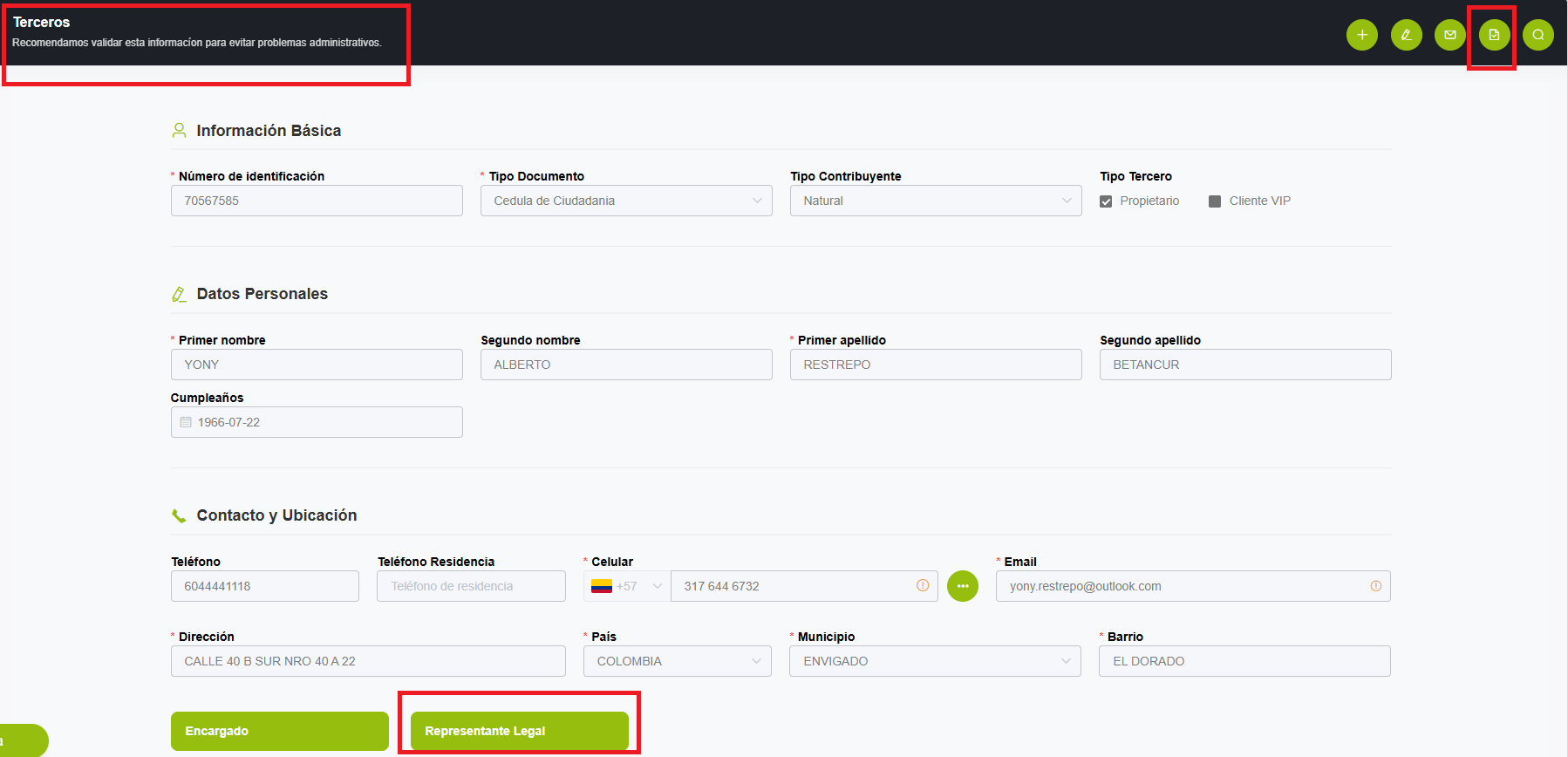
Al presionar el botón representante legal aparece la siguiente ventana:
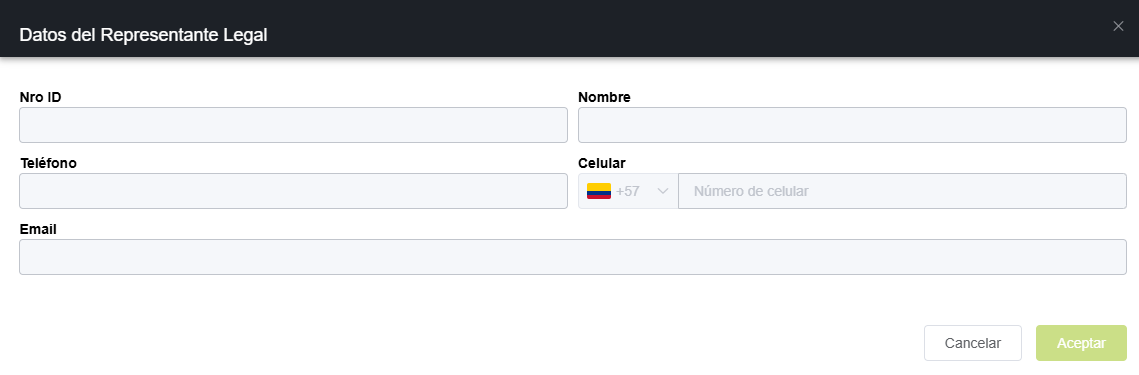
Nota: Funciona igual como se explicó en Softinm local.
Nota 2: En la parte superior derecha del formulario de terceros se encuentra la siguiente barra de herramientas:
 Permite después de seleccionar el propietario, tercero o inquilino hacer la validación de sus respectivos celulares y correos. al presionar este botón aparece la siguiente ventana para enviar las validaciones. en caso de que sea una empresa se permite validar el representante legal
Formulario Movimiento contable Nuevo
Se corrige error al subir archivo de Excel cuando se valida el municipio. Cliente: Vanesa Contreras
Versión 638-103
Formulario Contabilidad Nuevo
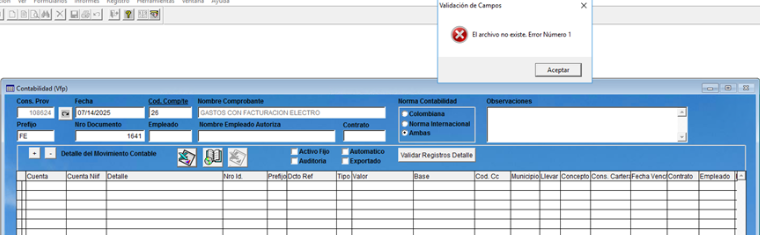
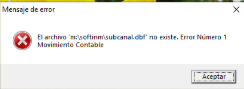
Se corrige error cuando se digita la cedula o el NIT de un tercero en el detalle y este existe en la tabla de terceros, entonces el sistema muestra un mensaje que, ¿si desea crear el tercero?, al presionar si se muestra el siguiente error.
Versión 638-104
ADVERTENCIA: Se debe actualizar SQL Server Zona Cliente para usar esta versión.
Formulario de Recaudos electrónicos prevista
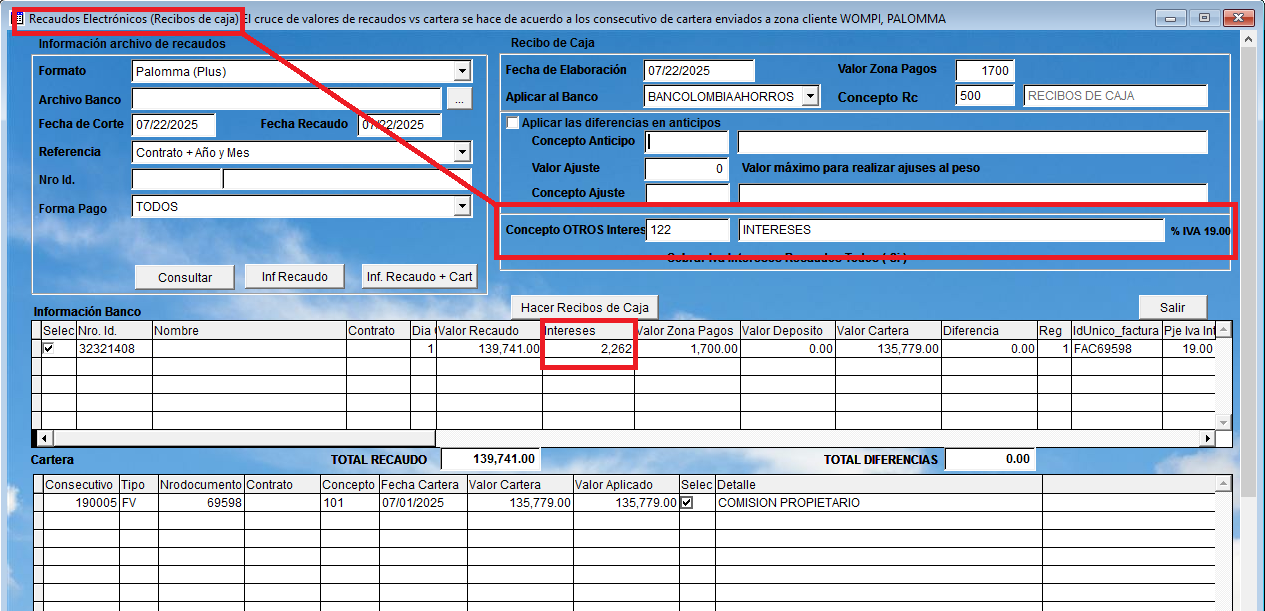
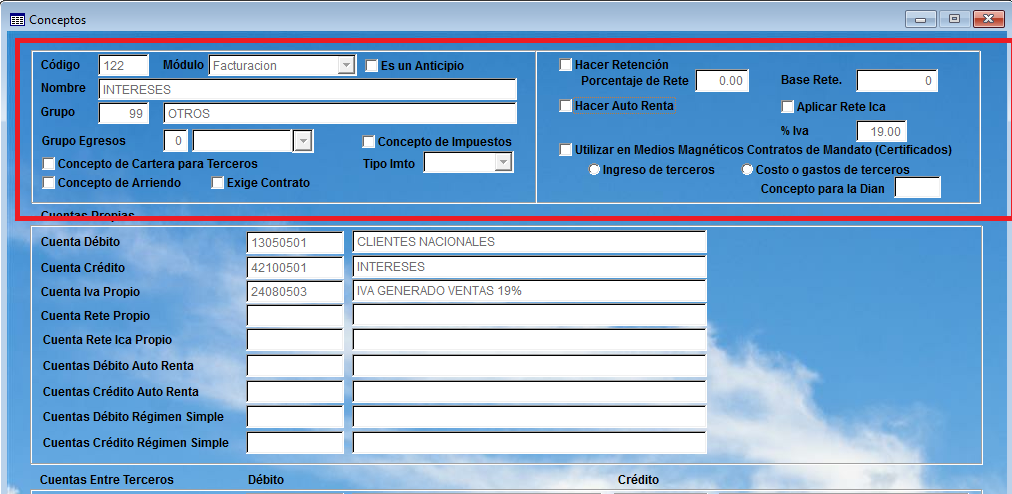
Se hacen validaciones para los recaudos cuando se realicen los recibos de caja con el fin de verificar que el concepto de intereses tenga parametrizado el módulo de facturación, ya que los cobros para intereses deben ser facturados de forma automática, por tal motivo debe estar bien parametrizado. Se mostrarán dos graficas. la primera hace referencia al concepto en el formulario y la segunda como debe estar parametrizada en el formulario de conceptos.
1 formulario de recaudos:
2 formulario de conceptos para el ejemplo código 122. Nota: las cuentas contables las decide el contador.
Formularios pagos Virtuales (Cartera)
Se cambia el menú para adicionar el envío de cartera por medio de un numero de factura. quedando de la siguiente manera:
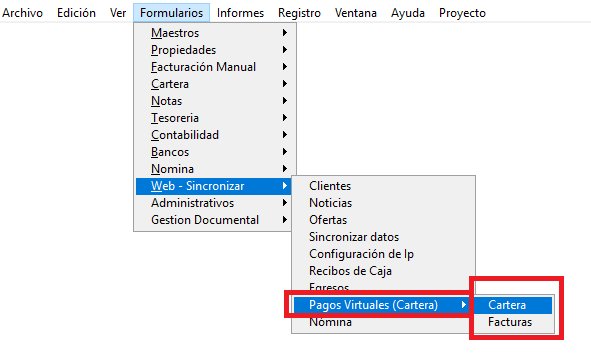
Cartera: Este envío de cartera para recaudos bancarios ya estaba funcionando en versiones anteriores, lo que pasa es que antes estaba como padre de un submenú, ya es hijo de un submenú para adicionar más opciones. No tiene cambios en su formulario.
Facturas: Se adiciona este Submenús para enviar cartera de recaudos bancarios por medio de una factura propia (Comisiones, avalúos, intereses manuales, venta de propiedades, etc.). Advertencia: No se permite enviar la factura entre terceros, ya que esta se hace por la opción anterior de Cartera. al presionar clic en esta opción aparece el siguiente formulario:
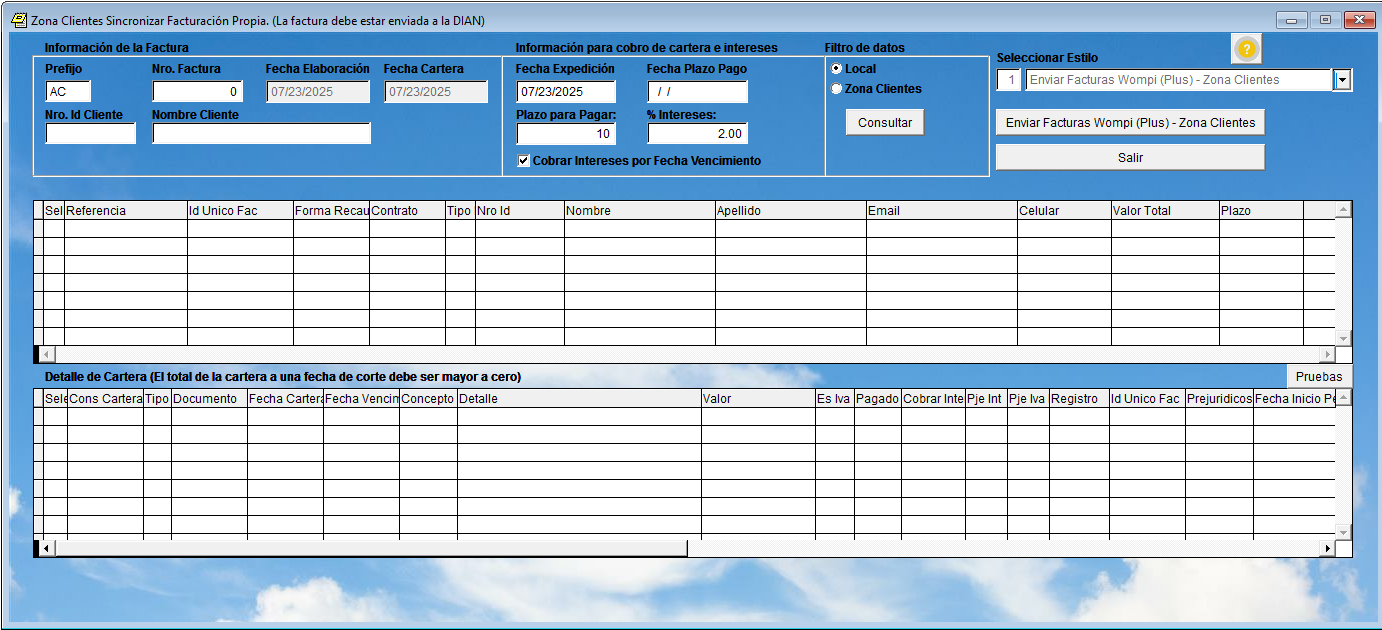
Ver descripción del formulario en el siguiente link: Cartera zona clientes facturas propias
Nota: Solo funciona para los que tengan convenio de recaudos por cobro de recaudos WOMPI plus o PALOMA plus
Formulario Contratos
Se realiza corrección cuando de crean nuevos contratos y estos se deben llevar a zona clientes para que realicen el inventario, no estaba llevando los datos completos, adicionalmente se adiciono para que lleve los celulares, email, celulares válidos, emails válidos, información del representante legal, esto con el fin de hacer validaciones de datos personales descritos en esta versión, descritos en estas.
Versión 638-105
ADVERTENCIA: Se debe actualizar SQL Server Zona Cliente para usar esta versión.
Formulario Sincronizar Egresos zona clientes:
Se modifica el formulario para permitir enviar correos a un destinatario que no sea al cliente del egreso. Lo solita un inmobiliario que desea enviar todos los egresos a un correo específico para control o auditorias. Nota: esta opción no envía nada al propietario o beneficiario del pago. Cliente: Inmobiliaria Proteger.
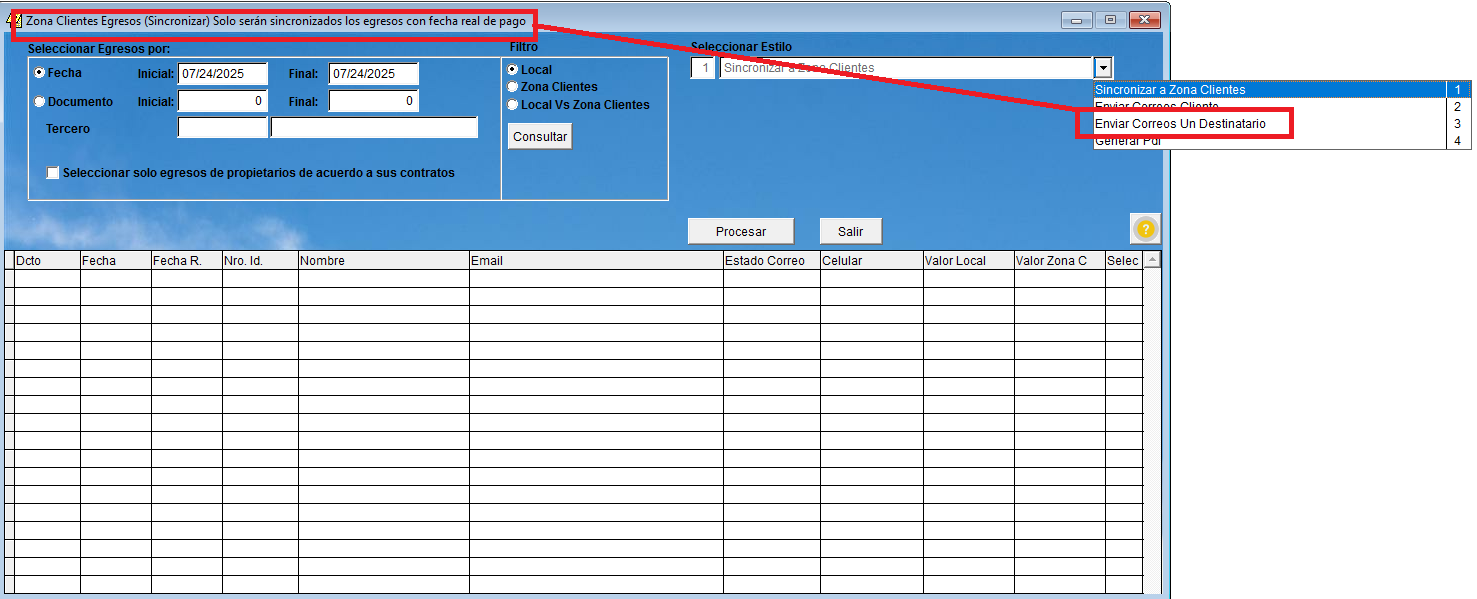
Para ver explicación de los cambios en el formulario ver: Sincronización de egresos a zona clientes
Formulario Sincronizar recibos de caja zona clientes:
Se modifica el formulario para permitir enviar correos a un destinatario que no sea al cliente del recibo de caja. Lo solita un inmobiliario que desea enviar todos los documentos a un correo específico para control o auditorias. Nota: esta opción no envía nada al inquilino. Cliente: Inmobiliaria Proteger.
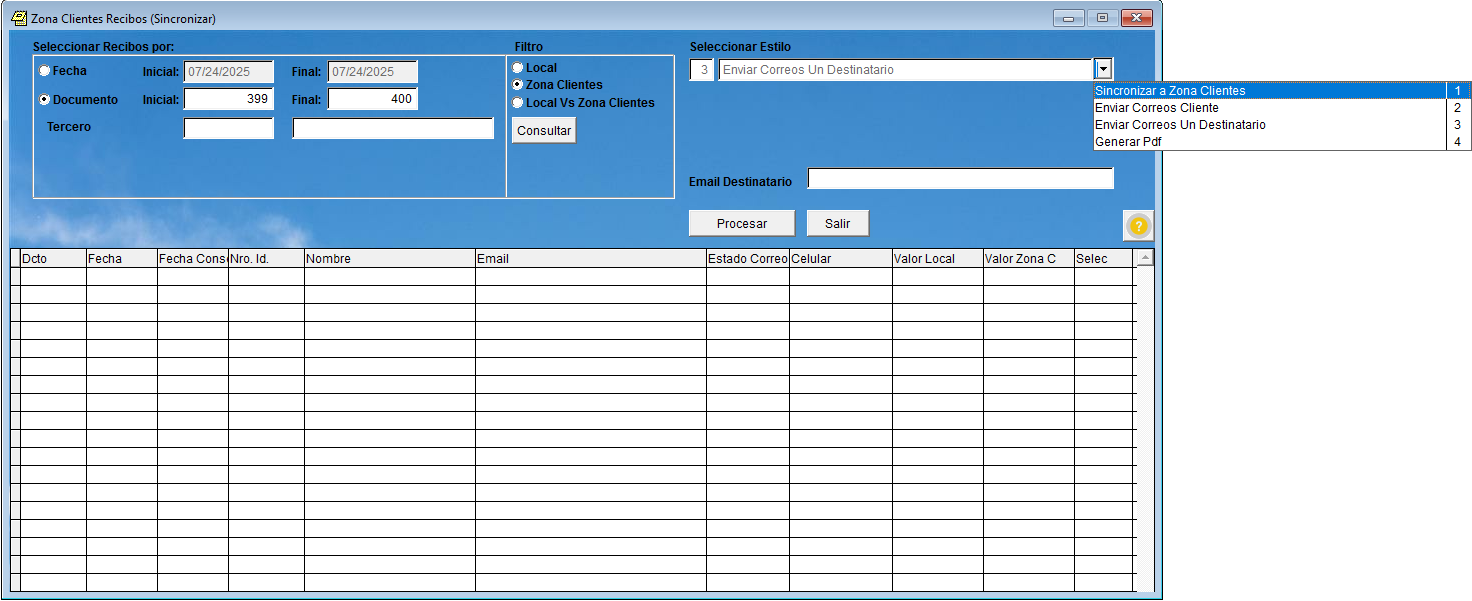
Para ver explicación de los cambios en el formulario ver: Sincronización de recibos de caja
Versión 638-106
Se permite grabar registros automáticamente en la tabla de clientes pagos, cuando la empresa inmobiliaria tiene los servicios de recaudos electrónicos. Este proceso no se percibe a simple vista ya que es hacer lo que en algún momento se hace manual por sincronización de zona clientes para inquilinos y propietarios y llevarlo automáticamente los registros para agilizar procesos y que no presente problemas en las consultas con los servicios adquiridos con el proveedor Palomma.
Formulario Deducciones Empleado:
Se realizan cambios al subir archivos desde Excel. Según imagen:
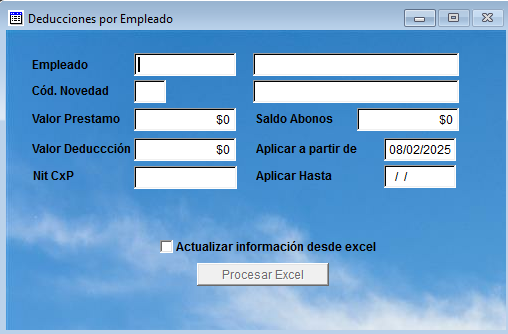
Al presionar procesar Excel aparece la siguiente ventana:
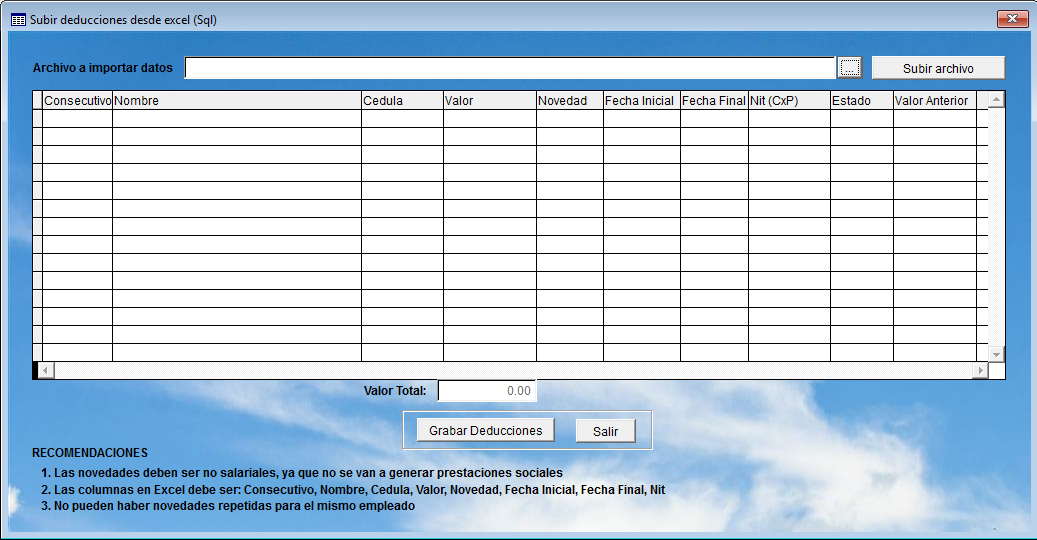
Donde:

Por medio de esta barra se permite seleccionar el archivo de Excel, puede estar en cualquier formato.
 Después de seleccionar el archivo se permite subir para ser mostrado en la tabla que se ve en el formulario con cada uno de los datos grabados en el archivo. el sistema valida que la cedula exista en la tabla de empleados, que el código de la novedad exista en la tabla de novedades y que NIT CxP exista en la tabla de terceros.
El sistema valida si el registro existe en deducciones y se marca la columna de Estado como Actualizar (A) y si no existe en la tabla de deducciones se marca como Nuevo (N), esto con el fin de saber si se modifica o se graba el nuevo registro.
La columna Valor Anterior muestra cómo se encuentra actualmente en la tabla de deducciones, podríamos decir que si el valor y el valor anterior son iguales es porque ya se subió el archivo y se grabaron las deducciones correspondientes.
Nota: Las demás columnas son las que el cliente tenía en el archivo de Excel.
 El botón Grabar Deducciones, lleva los registros que se leyeron desde el archivo de Excel a la tabla de deducciones Salir: Corresponde a salir del formulario y cerrar la ventana.
Nota: Leer las recomendaciones para saber cómo debe estar definido el archivo de Excel en cada una de sus columnas.
Formularios devengados de empleados
Se realizan cambios al subir archivos desde Excel. Según imagen:
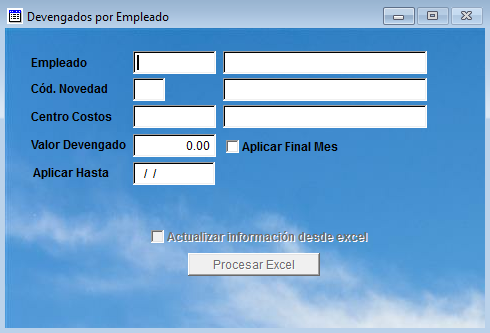
Al presionar Procesar Excel aparece la siguiente ventana:
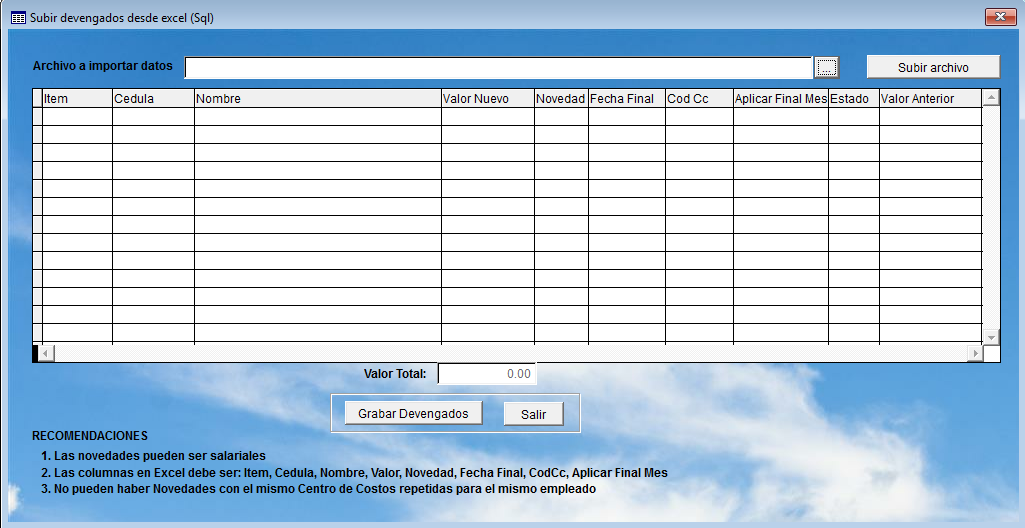
Donde:

Por medio de esta barra se permite seleccionar el archivo de Excel, puede estar en cualquier formato.
Después de seleccionar el archivo se permite subir para ser mostrado en la tabla que se ve en el formulario con cada uno de los datos grabados en el archivo. el sistema valida que la cedula exista en la tabla de empleados, que el código de la novedad exista en la tabla de novedades y que Cod CC. exista en la tabla de Centros de Costos
El sistema valida si los registros existen en el maestro de devengados y se marca la columna de Estado como Actualizar (A) y si no existe en la tabla de devengados se marca como Nuevo (N), esto con el fin de saber si se modifica o se graba el nuevo registro.
La columna Valor Anterior muestra cómo se encuentra actualmente en la tabla de devengados, podríamos decir que si el valor y el valor anterior son iguales es porque ya se subió el archivo y se grabaron los devengados correspondientes.
Nota: Las demás columnas son las que el cliente tenía en el archivo de Excel.
 El botón Grabar Devengados, lleva los registros que se leyeron desde el archivo de Excel a la tabla de devengados Salir: Corresponde a salir del formulario y cerrar la ventana.
Nota: Leer las recomendaciones para saber cómo debe estar definido el archivo de Excel en cada una de sus columnas.